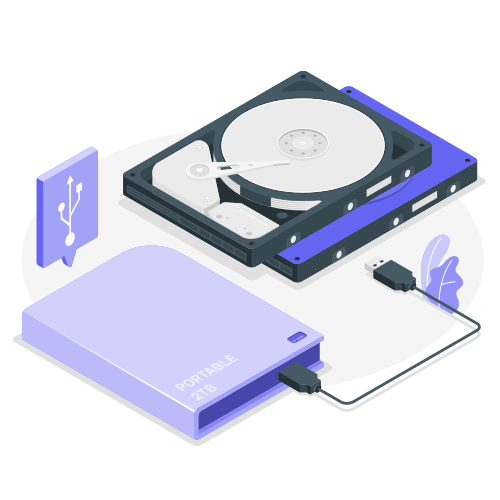
Se il tuo PC ha ancora un hard disk meccanico (HDD) e ci mette minuti ad accendersi, passare a un SSD è di solito l'aggiornamento che si nota di più. Non serve reinstallare Windows: con la clonazione del disco copi tutto sul nuovo SSD e ritrovi programmi, file e impostazioni come prima. Prima però servono tre controlli: backup, spazio occupato e cifratura BitLocker.
Che differenza c'è tra SSD e HDD?
L'hard disk registra i dati su piatti magnetici che girano, letti da una testina che si sposta fisicamente, un po' come un giradischi. Ogni volta che Windows deve leggere tanti file piccoli (all'avvio, aprendo un programma, durante gli aggiornamenti) la testina deve saltare da un punto all'altro, ed è lì che il PC diventa lento.
L'SSD salva i dati su chip di memoria flash, senza parti in movimento. Per questo:
- è molto più rapido nell'avvio di Windows, nell'apertura dei programmi e nei caricamenti dei giochi;
- è silenzioso e scalda meno;
- regge meglio urti e cadute del notebook, perché non ha testine né piatti che possono danneggiarsi.
L'hard disk resta utile per archiviare tanti dati spendendo meno, per esempio come secondo disco per foto e video o per i backup. Per il disco dove c'è Windows, oggi la scelta è l'SSD.
SSD SATA o NVMe: quale va nel tuo PC?
Esistono due famiglie di SSD, e non sono intercambiabili:
- SSD SATA: usano la stessa connessione degli hard disk, che ha un limite di 6 Gb/s. Il formato classico da 2,5 pollici si monta al posto dell'hard disk di quasi tutti i notebook e i PC fissi, anche non recenti. Esistono anche SSD SATA in formato M.2.
- SSD NVMe M.2: sono piccole schede che si avvitano sulla scheda madre e usano il bus PCI Express. Sono molto più veloci dei SATA, ma richiedono uno slot M.2 che supporti NVMe.
Attenzione allo slot M.2
Uno slot M.2 non è sempre compatibile con NVMe: alcuni PC accettano solo SSD M.2 SATA, altri solo NVMe. Prima di acquistare controlla il manuale del notebook o della scheda madre, oppure scrivici marca e modello: ti diciamo noi quale SSD è compatibile.
Conviene ancora passare all'SSD con i prezzi delle memorie in aumento?
Da mesi RAM e SSD costano di più: la produzione di memorie si è spostata verso i chip per i data center dell'intelligenza artificiale e per PC e smartphone ne resta meno. Secondo le analisi riportate da Forbes Italia (28 settembre 2026), la situazione non si normalizzerà prima della fine del 2027.
Proprio per questo l'upgrade a SSD conviene ancora di più: un PC con hard disk spesso non va sostituito, basta cambiargli il disco. Ti costa molto meno di un computer nuovo, che oggi risente in pieno dei rincari.
In VAP, in questo periodo di crisi delle memorie, ci siamo impegnati e continuiamo a impegnarci a tenere i costi di manutenzioni e upgrade più bassi possibile, senza speculare sui rincari.
Prezzo dedicato a chi arriva dal sito
Vuoi passare all'SSD senza perdere nulla? Scrivici marca e modello del PC o del notebook: ti facciamo un prezzo dedicato agli utenti del sito, con la clonazione del disco.
Cos'è la clonazione del disco e quando conviene?
Clonare significa copiare l'intero disco, Windows compreso, sul nuovo SSD. Al riavvio il PC parte dall'SSD ed è tutto com'era: programmi installati, documenti, desktop, impostazioni.
L'alternativa è installare Windows da zero sull'SSD e poi ricopiare i file. Conviene quando il sistema è pieno di problemi, virus o programmi inutili: parti pulito, ma devi reinstallare tutti i programmi. Se invece il PC funziona bene ed è solo lento, la clonazione ti fa risparmiare ore di lavoro.
Come clonare l'HDD su SSD: i passaggi
1. Fai un backup dei file importanti
Prima di tutto copia documenti, foto e tutto ciò che non vuoi perdere su un disco esterno o nel cloud. Il manuale di Samsung Data Migration lo dice chiaramente: un programma di clonazione non è un sistema di backup. Se qualcosa va storto, il backup è la tua rete di sicurezza (vedi la guida al backup 3-2-1).
2. Controlla lo spazio occupato
Apri Esplora file, vai su Questo PC e guarda quanto spazio è occupato sul disco C: (non quanto è grande). L'SSD deve contenere quei dati con un po' di margine. Se l'hard disk da 1 TB ha 300 GB di dati, un SSD da 500 GB va bene; se i dati sono di più, sposta prima foto e video su un disco esterno.
3. Verifica BitLocker e la chiave di ripristino
Su molti PC con Windows 11 il disco può essere cifrato con BitLocker o con la crittografia del dispositivo. Microsoft spiega che la chiave di ripristino può essere richiesta dopo una modifica hardware, come il cambio del disco: prima di iniziare controlla di averla. Se è salvata nel tuo account Microsoft la trovi su aka.ms/myrecoverykey.
Alcuni programmi di clonazione, come Samsung Data Migration, non clonano i dischi cifrati: la cifratura va gestita prima. Se non trovi la chiave o il disco è cifrato e non sai come procedere, fermati qui: senza chiave rischi di non poter più accedere ai dati.
4. Collega il nuovo SSD
- PC fisso: di solito puoi montare l'SSD accanto all'hard disk, in uno slot M.2 libero o su un attacco SATA libero.
- Notebook con un solo vano disco: l'SSD si collega dall'esterno con un adattatore o box USB adatto al suo formato (2,5 pollici SATA, M.2 SATA o M.2 NVMe), poi si scambia con l'hard disk a clonazione finita.
L'SSD deve essere vuoto: la clonazione cancella tutto quello che c'è sul disco di destinazione.
5. Clona con il programma del produttore dell'SSD
Molti produttori di SSD mettono a disposizione un programma di clonazione per i propri dischi: per esempio Samsung con Data Migration, disponibile insieme a Samsung Magician. Scegli come origine il disco con Windows e come destinazione il nuovo SSD, chiudi gli altri programmi e lascia lavorare il PC senza spegnerlo. Su un notebook tienilo collegato alla corrente.
Samsung precisa che, se la clonazione non riesce, i dati sul disco di origine non vengono toccati, e che dopo la clonazione è normale vedere qualche GB di differenza tra i due dischi, perché i file di paging e di ibernazione di Windows non vengono copiati.
6. Fai partire il PC dall'SSD
Nel notebook spegni, togli l'hard disk e monta l'SSD al suo posto. Nel PC fisso puoi lasciare entrambi i dischi e scegliere l'SSD come primo dispositivo di avvio nel BIOS/UEFI.
Dopo la clonazione: cosa controllare
- Windows parte dall'SSD: in Esplora file il disco C: deve avere la capienza del nuovo SSD.
- Apri i programmi che usi di più e controlla che documenti, foto ed email ci siano tutti.
- Se Windows chiede la chiave di ripristino BitLocker, inseriscila: è il caso descritto al punto 3.
- Non formattare subito il vecchio hard disk. Tienilo così com'è per qualche giorno, finché sei sicuro che sull'SSD ci sia tutto. Poi puoi usarlo come disco di backup in un box USB.
Quando conviene fermarsi e portarlo in assistenza
Clonare il disco di un PC fisso è alla portata di chi ha un po' di pratica. Fermati e affidalo a un tecnico se:
- l'hard disk fa rumori strani (ticchettii, clic ripetuti), è molto lento a leggere i file o Windows segnala errori del disco: il manuale Samsung avverte che con settori danneggiati il disco clonato può non funzionare, e insistere può far perdere i dati. Spegni e passa al recupero dati;
- il disco è cifrato con BitLocker e non trovi la chiave di ripristino;
- è un notebook da aprire e non l'hai mai fatto: clip di plastica, viti diverse e cavi flat si rompono facilmente;
- la batteria del notebook è gonfia (scocca deformata, touchpad sollevato): non aprirlo e portalo in laboratorio;
- sul disco ci sono dati di lavoro che non puoi permetterti di perdere e non hai un backup aggiornato.
Upgrade SSD con clonazione da VAP Informatica
Nel nostro laboratorio verifichiamo quale SSD è compatibile con il tuo PC, cloniamo il disco e ti riconsegniamo il computer con programmi, file e impostazioni come prima. Porta il PC o il notebook in negozio, in Via Basilicata 43 a Cagliari, oppure chiedi su WhatsApp il prezzo dedicato a chi arriva dal sito.
FAQ
Vale la pena sostituire l'HDD con un SSD?
Sì, se il PC ha ancora un hard disk meccanico è di solito l'aggiornamento che si nota di più: avvio di Windows, apertura dei programmi e aggiornamenti diventano molto più rapidi. Con la clonazione del disco ritrovi Windows, programmi e file come prima, senza reinstallare nulla.
Qual è la differenza tra SSD SATA e SSD NVMe?
Gli SSD SATA (formato da 2,5 pollici o M.2 SATA) usano la stessa connessione degli hard disk, limitata a 6 Gb/s, e vanno bene anche sui PC meno recenti. Gli SSD NVMe M.2 usano il bus PCI Express e sono molto più veloci, ma servono uno slot M.2 compatibile con NVMe. Prima di acquistare verifica nel manuale del PC o della scheda madre quale slot hai.
Si può clonare un hard disk su un SSD più piccolo?
Sì, purché i dati presenti sull'hard disk stiano nell'SSD lasciando un po' di spazio libero. Conta lo spazio occupato, non la capienza totale del disco: se l'HDD da 1 TB contiene 300 GB di dati, un SSD da 500 GB basta. Se i dati sono troppi, prima sposta foto e video su un disco esterno.
La clonazione cancella i dati?
Cancella tutto quello che c'è sul disco di destinazione, cioè sull'SSD nuovo, mentre l'hard disk di origine resta com'era. Per questo si clona sempre su un SSD vuoto e si fa prima un backup dei file importanti: un programma di clonazione non è un sistema di backup.
Fate upgrade SSD con clonazione del disco a Cagliari?
Sì. Nel nostro laboratorio cloniamo il tuo vecchio disco sul nuovo SSD e ritrovi programmi, file e impostazioni come prima. Porta il PC o il notebook in negozio, in Via Basilicata 43 a Cagliari, oppure scrivici su WhatsApp per un prezzo dedicato a chi arriva dal sito. Seguiamo anche Quartu, Selargius e hinterland.
Fonti: Samsung, manuale di Samsung SSD Data Migration; Samsung, download di Data Migration e Magician; Microsoft, trovare la chiave di ripristino di BitLocker; Forbes Italia, crisi delle memorie e prezzi di PC e smartphone.
Leggi anche
Link utili ai nostri servizi
Hai ancora bisogno di una mano? Possiamo aiutarti direttamente nel nostro negozio fisico a Cagliari, con assistenza rapida anche per Quartu, Selargius e hinterland.
Upgrade RAM e SSD a Cagliari Riparazione Notebook a Cagliari Recupero Dati a Cagliari
Assistenza locale a Cagliari
PC lento con hard disk? Portalo nel nostro negozio a Cagliari: verifichiamo quale SSD è compatibile, cloniamo il disco e lo riavrai con tutti i tuoi programmi e file.
Vuoi vedere altre guide utili? Scopri tutte le guide VAP Informatica.