
Un monitor da gaming si sceglie partendo dal PC, non dalla scatola: i Hz servono solo se la scheda video produce abbastanza FPS. Per la maggior parte dei giocatori la scelta più equilibrata è un 27 pollici 1440p da 144–180 Hz con FreeSync o G-Sync; i 240 Hz e oltre hanno senso negli eSport, quando il PC ci arriva davvero.
Quanti Hz servono per giocare: 144, 165 o 240?
La frequenza di aggiornamento (Hz) indica quante volte al secondo il monitor ridisegna l'immagine. Gli FPS sono invece le immagini che la scheda video riesce a produrre. Le due cose vanno insieme: un monitor da 240 Hz collegato a un PC che fa 90 FPS mostra comunque 90 immagini al secondo.
| Frequenza | Per chi | Cosa deve fare il PC |
|---|---|---|
| 60 Hz | Ufficio, studio, giochi lenti | Qualsiasi PC: oltre i 60 FPS non vedi differenza |
| 144–180 Hz | La maggior parte dei giocatori: avventure, sparatutto, giochi online | Stare stabilmente sopra i 60 FPS; con FreeSync o G-Sync va bene anche se non arriva sempre al massimo |
| 240 Hz e oltre | eSport competitivi (Counter-Strike 2, Valorant, Fortnite in modalità competitiva) | Avvicinarsi davvero a quegli FPS, di solito con dettagli ridotti e un processore veloce |
Prima di comprare, misura gli FPS che fai oggi
Attiva il contatore degli FPS nel gioco, oppure l'overlay della scheda video (NVIDIA App o AMD Software), e gioca qualche partita ai titoli che usi di più. Se resti sotto i 100 FPS, un monitor da 240 Hz non ti darà niente in più di uno da 144–165 Hz: conviene prima un upgrade del PC gaming.
Che risoluzione scegliere in base alla scheda video?
Più pixel ci sono, più lavoro fa la scheda video. Il conto è semplice: il 1440p (2560x1440) ha circa il 78% di pixel in più del Full HD (1920x1080), il 4K (3840x2160) ne ha esattamente quattro volte tanti. A parità di gioco e dettagli, salendo di risoluzione gli FPS scendono.
- 1080p su 24–25 pollici: la scelta per gli eSport e per le schede video di fascia d'ingresso, perché permette FPS alti.
- 1440p su 27 pollici: il punto di equilibrio tra nitidezza e FPS per una scheda video di fascia media o alta.
- 4K su 27–32 pollici: immagini molto nitide, ma per giocare con tanti FPS serve una scheda video di fascia alta (o tecniche di upscaling come DLSS e FSR).
Anche la grandezza conta. Con la stessa risoluzione, un monitor più grande mostra i pixel più grossi: è la densità, misurata in pixel per pollice (PPI).
| Monitor | Densità | Come si vede |
|---|---|---|
| 24" Full HD | circa 92 PPI | Buono alla normale distanza da scrivania |
| 27" Full HD | circa 82 PPI | I pixel si notano, soprattutto sui testi |
| 27" 1440p | circa 109 PPI | Nitido, il più scelto per giocare e lavorare |
| 32" 4K | circa 138 PPI | Molto nitido, ideale anche per foto e video |
FreeSync e G-Sync: cosa sono e quale ti serve?
Quando gli FPS del gioco e gli Hz del monitor non coincidono compaiono lo strappo dell'immagine (tearing, una linea orizzontale che spezza la scena) o, se attivi la sincronia verticale (V-Sync), un po' di ritardo e scatti. La frequenza variabile (VRR) risolve il problema: il monitor si adatta in tempo reale agli FPS della scheda video. AMD la chiama FreeSync, NVIDIA G-SYNC; lo standard aperto su cui si basano molti monitor è VESA Adaptive-Sync.
AMD FreeSync: i tre livelli
Secondo la pagina ufficiale AMD, per i monitor con meno di 3440 pixel in orizzontale (quindi i classici 1080p e 1440p):
- FreeSync: frequenza massima di almeno 144 Hz;
- FreeSync Premium: almeno 200 Hz;
- FreeSync Premium Pro: almeno 200 Hz e in più il supporto HDR certificato da AMD.
Per i monitor più larghi (3440 pixel e oltre, come gli ultrawide) Premium e Premium Pro richiedono almeno 120 Hz. Tutti e tre i livelli includono la compensazione dei frame bassi (LFC), che mantiene l'immagine fluida anche quando gli FPS scendono sotto la frequenza minima del monitor.
NVIDIA G-SYNC: Ultimate, G-SYNC e Compatible
- G-SYNC Ultimate e G-SYNC: il monitor ha al suo interno un processore NVIDIA dedicato.
- G-SYNC Compatible: il monitor non ha processori NVIDIA, ma NVIDIA lo ha provato e validato per una buona esperienza di base con frequenza variabile. Sono in gran parte monitor Adaptive-Sync, spesso venduti anche come FreeSync.
In pratica
Con una scheda video AMD scegli un monitor FreeSync. Con una scheda NVIDIA cerca G-SYNC o G-SYNC Compatible nella scheda tecnica. NVIDIA permette di provare la frequenza variabile anche sui monitor Adaptive-Sync non validati, ma avverte che può funzionare, funzionare in parte o non funzionare: se vuoi andare sul sicuro, controlla che il modello sia nell'elenco ufficiale NVIDIA.
IPS, VA, TN o OLED: quale pannello per giocare?
IPS: il tuttofare
Colori fedeli e buona visione anche di lato. Al buio i neri tendono al grigio e può comparire un leggero alone chiaro agli angoli (IPS glow). È la scelta più diffusa per chi gioca e lavora sullo stesso monitor.
VA: contrasto e neri profondi
Il contrasto nativo è di solito più alto degli IPS: ottimo per film e giochi in stanze buie. Su alcuni modelli le transizioni dal nero sono più lente e nelle scene veloci si vede una scia scura (ghosting).
TN: veloce ma superato
Rapido ed economico, ma con colori meno fedeli e immagine che cambia molto guardandola di lato. Oggi molti IPS veloci arrivano alle stesse frequenze con colori migliori, per questo i TN si scelgono sempre meno.
OLED: il massimo, con qualche attenzione
Ogni pixel si accende e si spegne da solo: neri perfetti e risposta molto rapida. Costa di più e le immagini fisse lasciate a lungo (barre, icone, HUD dei giochi) possono lasciare un segno permanente (burn-in): per questo i produttori prevedono funzioni di protezione del pannello, da lasciare attive. Se usi il PC molte ore al giorno anche per lavoro, valuta bene questo punto.
Tempo di risposta: perché il dato sulla scatola non basta
Il tempo di risposta indica quanto velocemente un pixel cambia colore: più è basso, meno scie vedi nei movimenti veloci. Il problema è che i produttori lo misurano in modi diversi (GtG, cioè da grigio a grigio, oppure MPRT) e spesso con l'overdrive al massimo. Due monitor con "1 ms" in scatola possono comportarsi in modo molto diverso.
Nel menu del monitor l'overdrive (chiamato anche "tempo di risposta" o "risposta rapida") accelera i pixel: il livello intermedio è di solito il più pulito, quello massimo può creare un alone chiaro dietro gli oggetti in movimento (overshoot). Per confrontare due modelli affidati alle recensioni con misure strumentali, non al numero sulla confezione.
Monitor nuovo collegato: i controlli che quasi tutti saltano
1. Il cavo va nella scheda video, non nella scheda madre
Sul retro di un PC fisso ci sono spesso due gruppi di uscite video: quelle della scheda madre, in alto, e quelle della scheda video, più in basso e in orizzontale. Se colleghi il monitor alla scheda madre il gioco usa la grafica integrata (o non parte proprio) e gli FPS crollano.
2. Porta e cavo devono reggere la frequenza massima
Non tutte le porte di un monitor arrivano agli stessi Hz: spesso la frequenza massima si raggiunge solo da DisplayPort o da una specifica porta HDMI. Controlla nel manuale quale porta usare e usa il cavo fornito con il monitor; un vecchio cavo HDMI o un adattatore possono bloccarti a 60 Hz.
3. Imposta gli Hz in Windows
Windows non sempre sceglie da solo la frequenza più alta. In Windows 11 vai su Impostazioni → Sistema → Schermo → Schermo avanzato e scegli dal menu a tendina la frequenza di aggiornamento più alta disponibile. Se manca il valore che ti aspetti, il problema è quasi sempre al punto 2 o nei driver della scheda video da aggiornare.
4. Attiva FreeSync o G-SYNC
Di solito va attivato due volte: nel menu del monitor (voce FreeSync, Adaptive-Sync o VRR) e nel pannello della scheda video, cioè AMD Software per le schede AMD o il Pannello di controllo NVIDIA per le schede NVIDIA.
Consiglio VAP
Per giocare e lavorare sullo stesso schermo, un 27 pollici IPS 1440p da 144–180 Hz con FreeSync o G-SYNC Compatible è il bilanciamento migliore. Se giochi quasi solo a eSport competitivi e il tuo PC fa davvero tanti FPS, un 24–25 pollici 1080p da 240 Hz ti dà di più. Se il PC fatica già oggi, prima la scheda video, poi il monitor.
Monitor MSI a Cagliari: quale scegliere per ogni fascia?
Da VAP trovi tutta la gamma di monitor MSI, il marchio principale della nostra offerta gaming, in negozio in Via Basilicata 43 o su WhatsApp. Per ogni fascia di questa guida ecco un esempio; le specifiche vengono dalle schede ufficiali MSI.
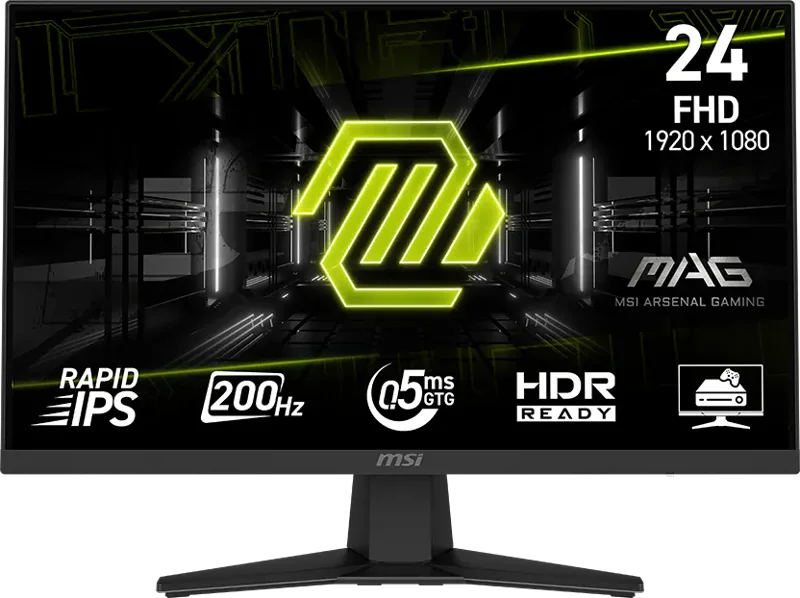
eSport: MSI MAG 244F
- 23,8 pollici, Full HD (1920x1080), pannello Rapid IPS
- 200 Hz sia da HDMI 2.0b sia da DisplayPort 1.2a
- Tempo di risposta 0,5 ms (GtG, valore minimo dichiarato)
- AMD FreeSync Premium
Per chi gioca a sparatutto competitivi con una scheda video di fascia media o d'ingresso. Esiste anche in versione da 27 pollici, il MAG 274F, con le stesse caratteristiche principali.
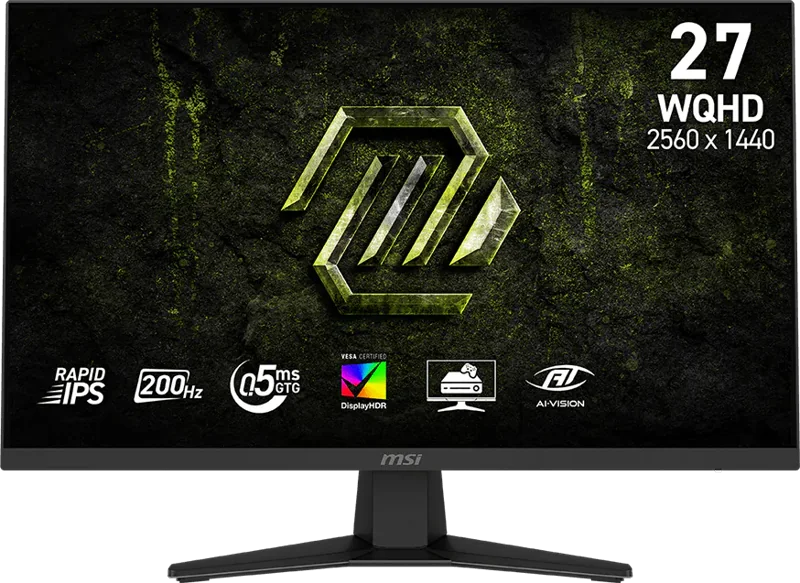
Il più equilibrato: MSI MAG 274QF E20
- 27 pollici, 1440p (2560x1440), pannello Rapid IPS
- 200 Hz da DisplayPort 1.4a, 144 Hz dalle due HDMI 2.0b
- Tempo di risposta 0,5 ms (GtG, valore minimo dichiarato)
- G-SYNC Compatible e AMD FreeSync Premium, VESA DisplayHDR 400
È il tipo di monitor del nostro consiglio: nitido per lavorare e fluido per giocare. Per avere i 200 Hz collegalo in DisplayPort.
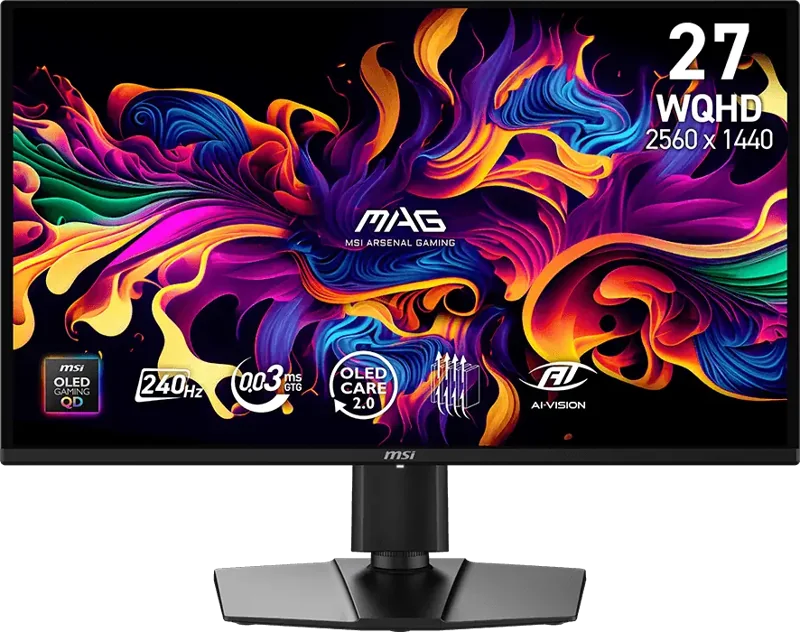
OLED: MSI MAG 274QP QD-OLED X24
- 26,5 pollici, 1440p (2560x1440), pannello QD-OLED
- 240 Hz sia da HDMI 2.1 sia da DisplayPort 1.4a
- Tempo di risposta 0,03 ms (GtG)
- G-SYNC Compatible e AMD FreeSync Premium; regolabile in altezza, rotazione e pivot
Per chi vuole neri perfetti e la massima reattività, con le attenzioni sul burn-in viste sopra.
Questi sono solo tre esempi: altri modelli, come un OLED 4K da 32 pollici e un Mini-LED a 300 Hz, li trovi con prezzi IVA inclusa e filtri per risoluzione, pannello, dimensioni e frequenza nella pagina monitor gaming MSI a Cagliari.
Disponibilità e prezzo dei monitor MSI
La disponibilità cambia di settimana in settimana. Scrivici quale scheda video hai e il tuo comune: ti diciamo quale monitor MSI è adatto al tuo PC, se è disponibile e il prezzo.
Quando conviene farsi consigliare da un tecnico
Scegliere da soli va benissimo quando sai già quanti FPS fa il tuo PC. Chiedi un parere prima di spendere se:
- non sai se la tua scheda video regge il 1440p o i 240 Hz nei giochi che usi;
- il monitor nuovo resta a 60 Hz, sfarfalla o perde il segnale anche dopo aver controllato cavo e impostazioni;
- vuoi cambiare monitor e scheda video insieme e devi capire se l'alimentatore e il processore sono all'altezza;
- usi più monitor con frequenze diverse e i giochi scattano.
Nel nostro negozio di Cagliari, in Via Basilicata 43, verifichiamo con te il PC, le uscite video e i giochi che usi, e ti consigliamo un monitor adatto. Se il problema è capire cosa frena il PC, la valutazione del collo di bottiglia è gratuita per chi ci scrive sulla nostra pagina Facebook.
Monitor e PC gaming insieme, senza sorprese
Scrivici quale scheda video hai, a quali giochi giochi e il budget: ti diciamo quale monitor ha senso per il tuo PC e se conviene prima un upgrade.
FAQ
Meglio un monitor da 144 Hz o da 240 Hz?
Dipende da quanti FPS fa il tuo PC nei giochi che usi. Un monitor da 240 Hz si sfrutta solo se la scheda video arriva vicino ai 240 FPS, cosa che succede soprattutto negli eSport competitivi. Per la maggior parte dei giocatori un monitor da 144 a 180 Hz è la scelta più equilibrata.
Posso usare un monitor FreeSync con una scheda video NVIDIA?
Spesso sì. FreeSync si basa sullo standard Adaptive-Sync e NVIDIA valida molti di questi monitor come G-SYNC Compatible. Per quelli non validati il Pannello di controllo NVIDIA permette comunque di provare ad attivare la funzione, ma NVIDIA avverte che può funzionare, funzionare in parte o non funzionare.
Che risoluzione scegliere per un monitor da gaming da 27 pollici?
Su 27 pollici il 1440p (2560x1440) è il più equilibrato: è nitido e una scheda video di fascia media lo regge in molti giochi. Il Full HD su 27 pollici mostra i pixel più grandi, il 4K richiede una scheda video di fascia alta per avere tanti FPS.
Ho un monitor da 144 Hz ma va a 60 Hz: perché?
Di solito per tre motivi: il cavo è collegato alla scheda madre invece che alla scheda video, la porta o il cavo usati non reggono la frequenza massima, oppure in Windows la frequenza di aggiornamento è rimasta a 60 Hz. Si cambia in Impostazioni, Sistema, Schermo, Schermo avanzato.
Leggi anche
Link utili ai nostri servizi gaming
Vuoi vedere un monitor dal vivo o farti consigliare una configurazione completa? Passa nel nostro negozio di Cagliari: seguiamo anche Quartu, Selargius, Monserrato e l'hinterland.
Upgrade PC Gaming Assemblaggio PC Gaming PC Gaming a Cagliari
Fonti ufficiali
- AMD: FreeSync, FreeSync Premium e Premium Pro (requisiti dei livelli)
- NVIDIA: monitor G-SYNC Ultimate, G-SYNC e G-SYNC Compatible
- NVIDIA: G-SYNC Compatible e monitor Adaptive-Sync non validati
- VESA: certificazione AdaptiveSync Display e MediaSync Display
- MSI: specifiche del MAG 244F
- MSI: specifiche del MAG 274QF E20
- MSI: specifiche del MAG 274QP QD-OLED X24
- MSI: specifiche del MAG 274F
- Acer: come controllare la frequenza di aggiornamento del monitor in Windows 11
I valori di densità (PPI) e il confronto tra i pixel delle risoluzioni sono calcolati dalla diagonale e dalla risoluzione.
Assistenza locale a Cagliari
Vuoi un consiglio sul monitor giusto per il tuo PC o un monitor nuovo non va come dovrebbe? Passa nel nostro negozio a Cagliari o scrivici.
Vuoi vedere altre guide utili? Scopri tutte le guide VAP Informatica.